Mirage for macOS 14+

网络图片,直接出现在上传框里。

Mirage 把 Openverse 图片与 DiceBear 头像带进 macOS 文件选择器。 少一次下载,少一次整理。

发现图片 → 核对来源 → 在 Finder 中选择v0.3

01

不再“搜索、下载、整理、返回”。从发现到上传,中间少一个文件夹。

Mirage 不替目标 App 上传文件。它做的是更基础的一步:让网络素材像本地文件一样, 出现在你本来就会打开的文件面板里。

02

一条更短的图片路径

网络素材只在必要时变成本地文件。

01

发现素材

搜索 Openverse 图片或生成 DiceBear 头像,先看缩略图,不制造临时文件。

02

收藏备用

在 Mirage 里收藏,内容会同步到 Finder 与系统文件面板中的同名目录。

03

直接选择

上传时从“位置”进入 Mirage,选中后才获取原图并交给目标 App。

04

得到标准 PNG

校验、纠正方向并转成 512 × 512 sRGB PNG,同时移除源文件元数据。

03

Mirage 在主应用与 Finder 中的实际界面

均为本机实拍窗口。

Finder

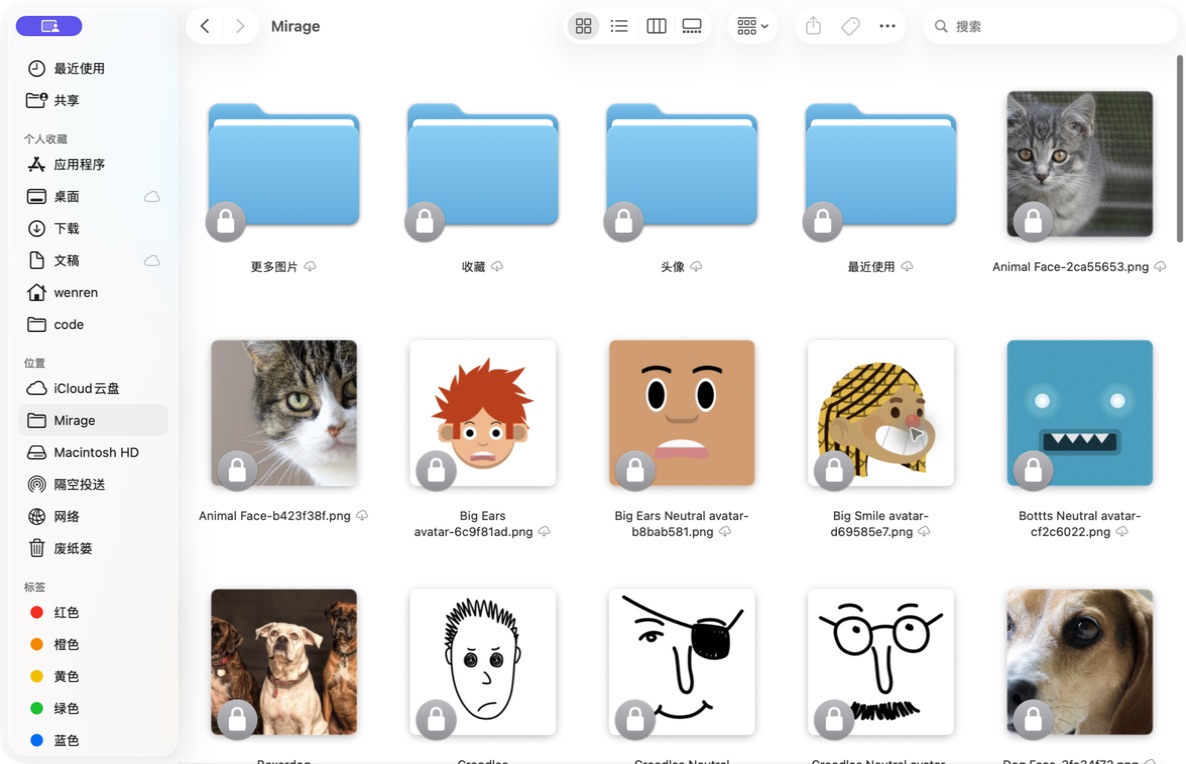
在 Finder 里,Mirage 就是一个位置。

图片、头像、收藏与最近使用,直接进入系统文件层。打开上传框时,不必离开当前任务。

Finder 侧边栏中选中 Mirage,右侧显示图片与头像素材
发现

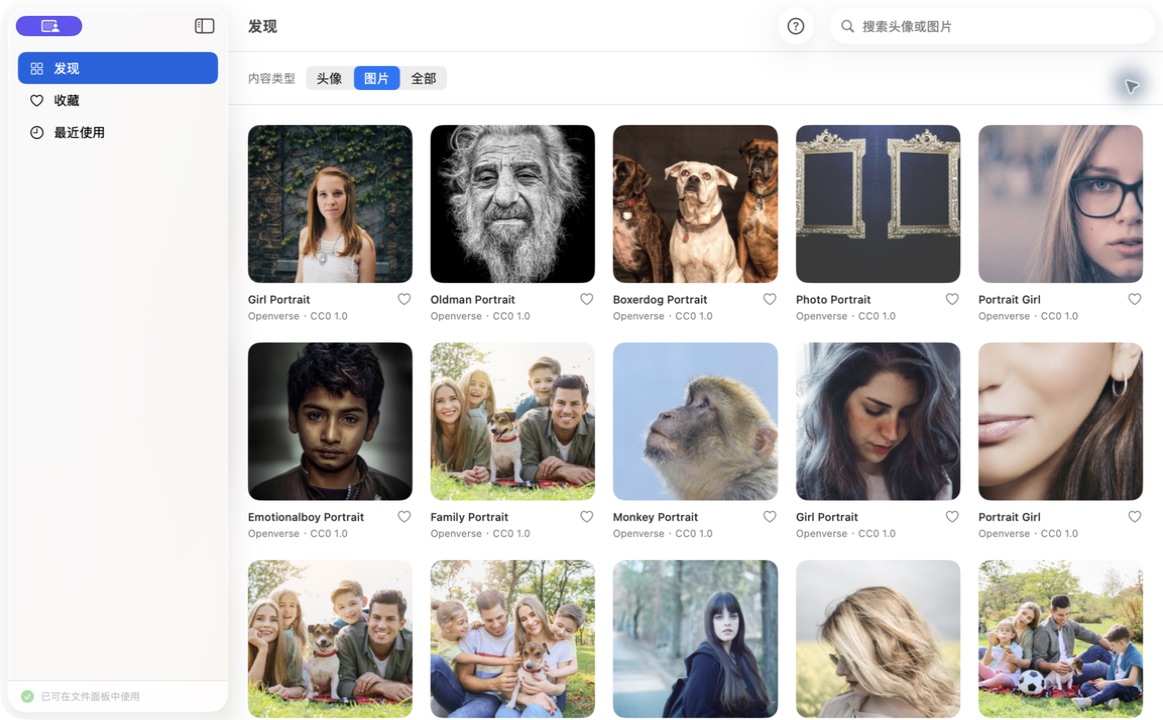
图片与头像,一处发现。

在全部、图片和头像之间切换;连续浏览,随手收藏。

Mirage 主应用中的 Openverse 图片发现网格
头像

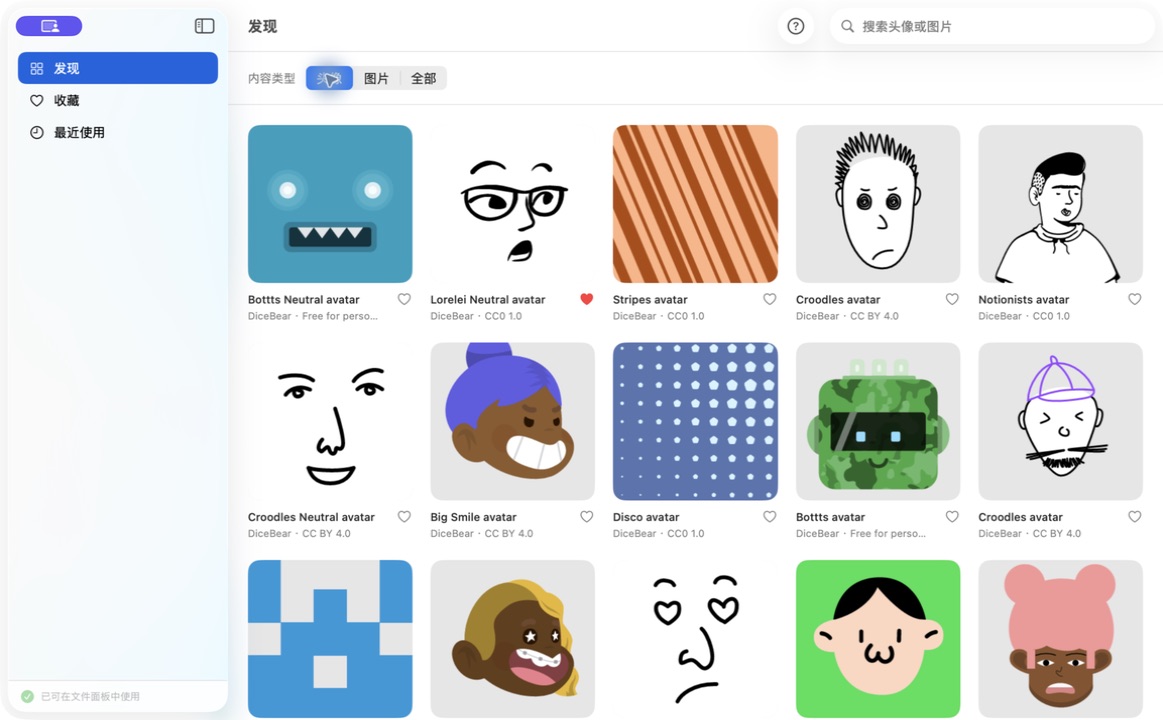
需要头像时,不必换工具。

DiceBear 的多种风格与照片素材并列出现,许可证随结果保留。

Mirage 主应用中的 DiceBear 头像风格网格
来源

看见图片,也看见它从哪里来。

Mirage 在详情中展示作者、来源页与许可证。公版素材不是一张无来历的缩略图。

  • Openverse:仅接纳 CC0 / PDM 条目
  • 选中后再获取原图
  • 转码时移除源 EXIF 等元数据
Mirage 图片详情侧栏,展示作者、来源页和 CC0 许可信息

04

选中图片时,才下载原图。

搜索与收藏状态保留在 Mac 上;远端素材保持只读,直到你在文件面板中真正选中它。

无需账号
搜索、收藏与文件面板协作都不要求注册。
来源可查
作者、来源页与许可证信息都留在详情里。
按需获取
只在你真正选择图片时下载和转码原图。
macOS 14+
原生 App 与 File Provider 扩展共同工作。

Mirage 0.3

让下一次上传,少一步。

源码已公开;正式安装包尚未发布。

关注 GitHub 发布